MySQL8.0 超详细安装配置教程
- MYSQL
- 2026-03-20
- 40 热度
- 0 评论
一、下载 MySQL 8.0安装包
二、mysql8.0安装教程
1.启动安装
双击MySQL8.0安装包文件mysql-installer-community-8.0.41.0.msi ,启动安装程序
2.自定义安装目录
①选择"Custom"选项,此选项可自定义安装目录,点击“next”
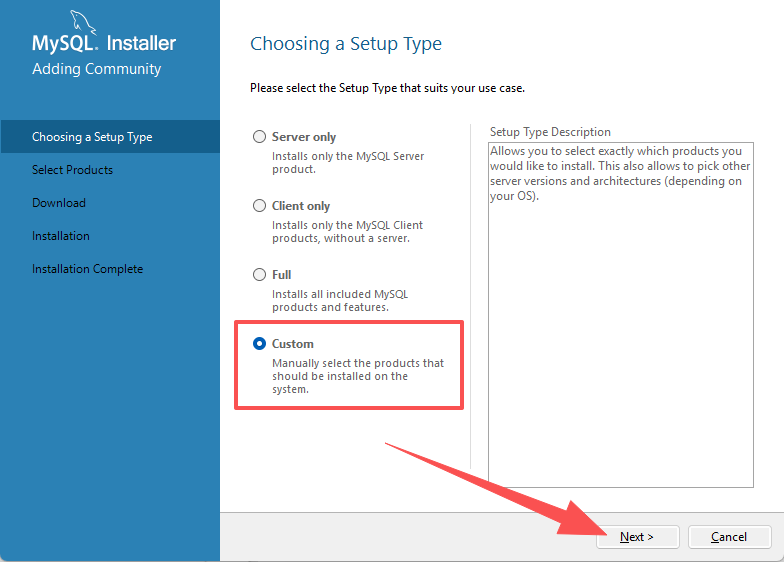
图片说明文字
②如选择款内没有安装组件,点击“Back”。
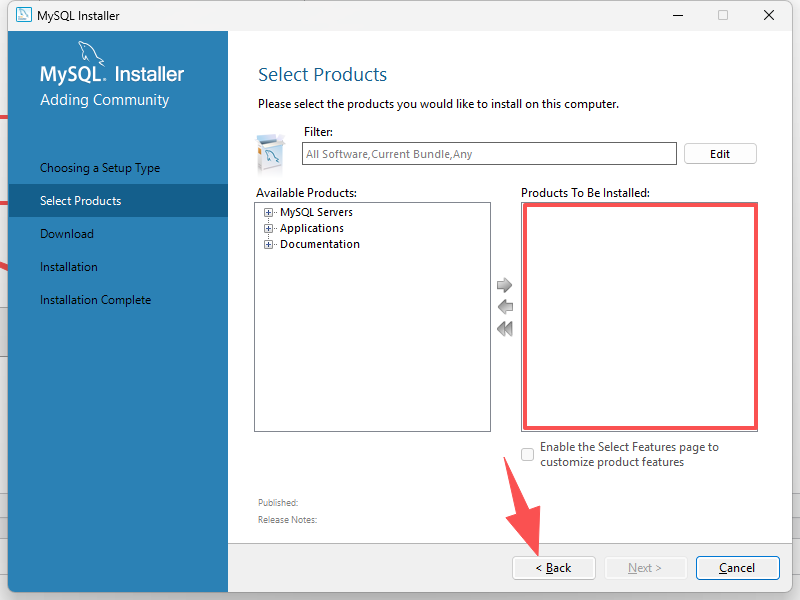
图片说明文字
③选择"Full"选项,此选项可自定义安装目录,点击“next”.
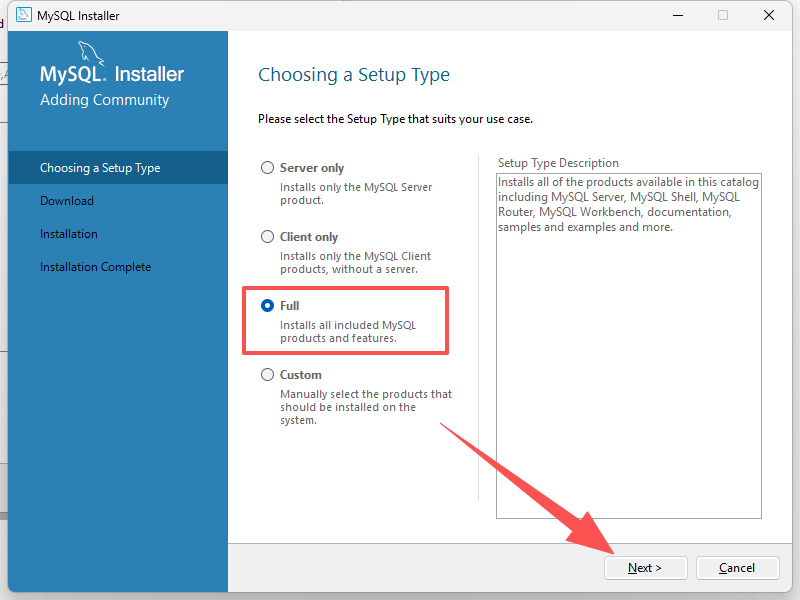
图片说明文字
④默认选中需要安装组件,点击“Back”。
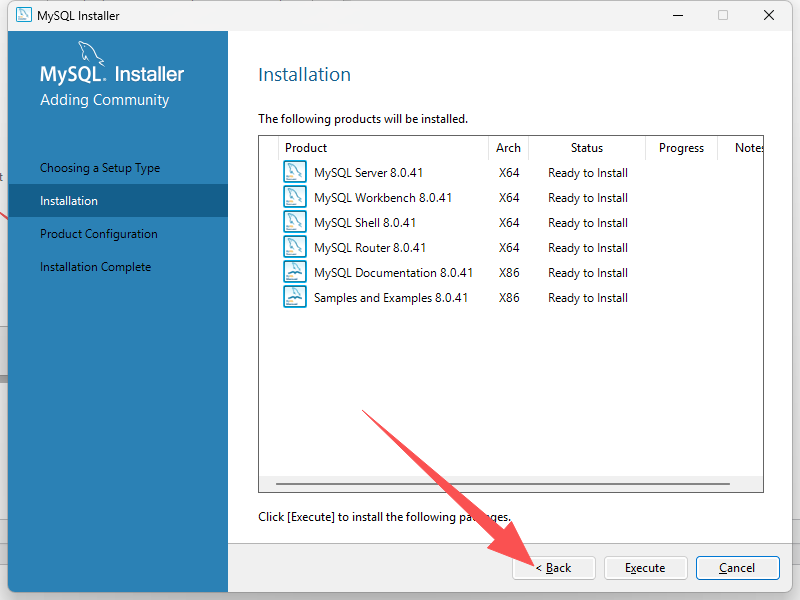
图片说明文字
⑤再次选择"Custom"选项,点击“next”。
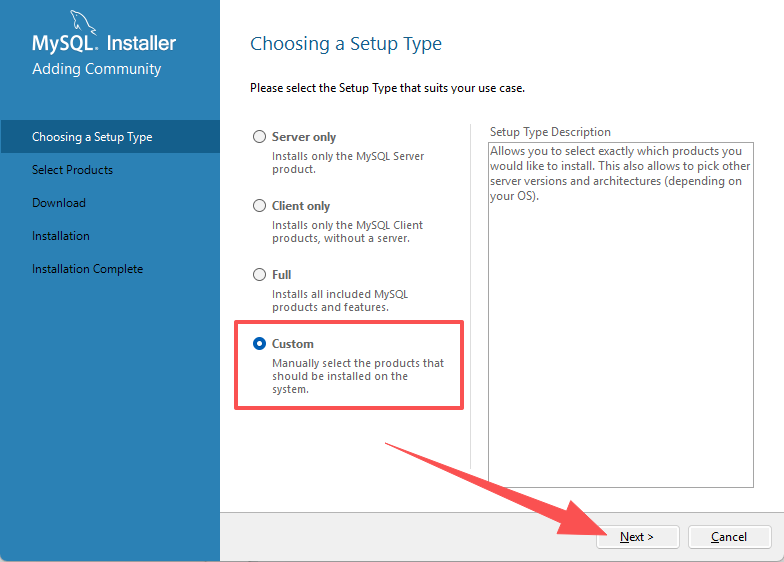
图片说明文字
⑥依次选中组件分别自定义每项组件的安装位置,点击“Next”。
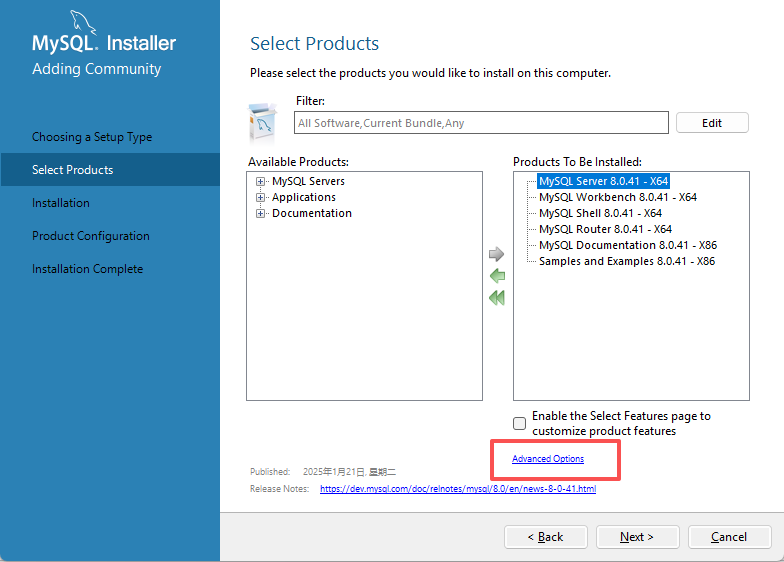 图片说明文字
⑦展示需要安装的组件,点击“Execute”。
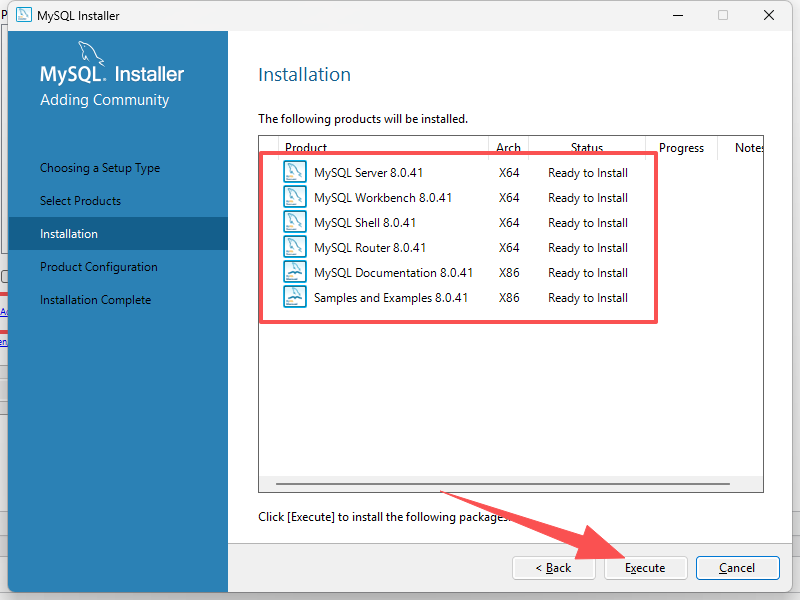
图片说明文字
⑧组件下载完成后,点击“Execute”。
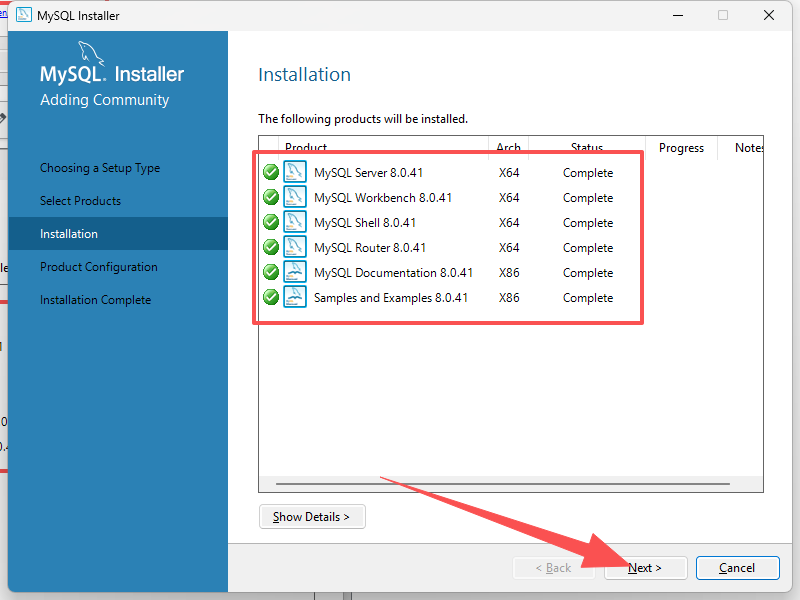
图片说明文字
⑨此安装页面直接点击“Next”。
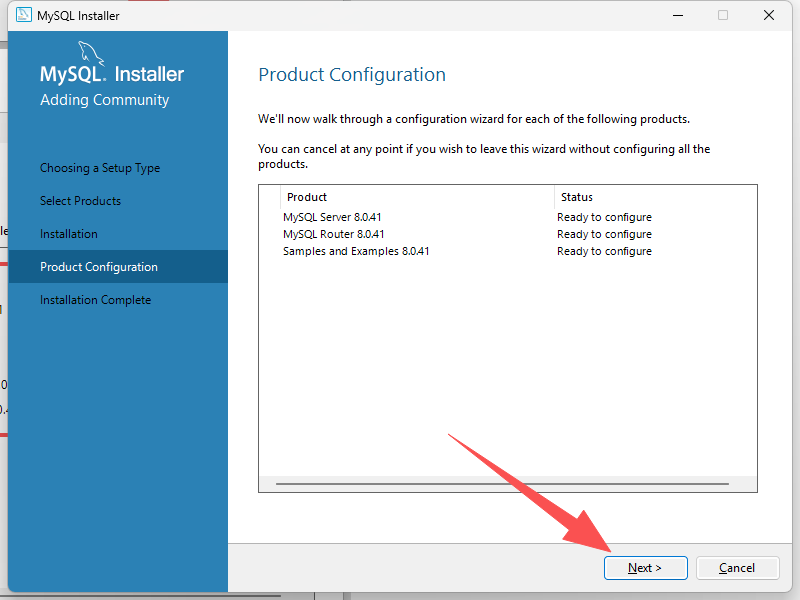
图片说明文字
⑩保持默认配置,点击“Next”。
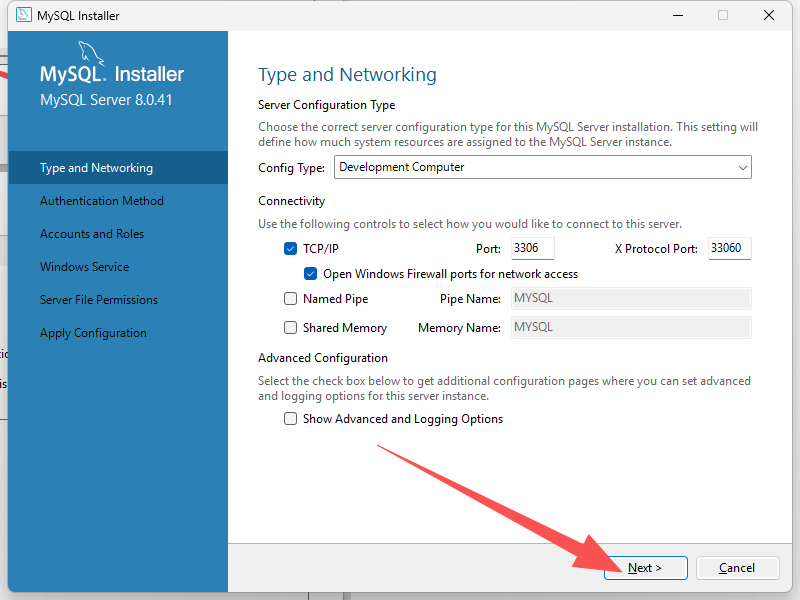
图片说明文字
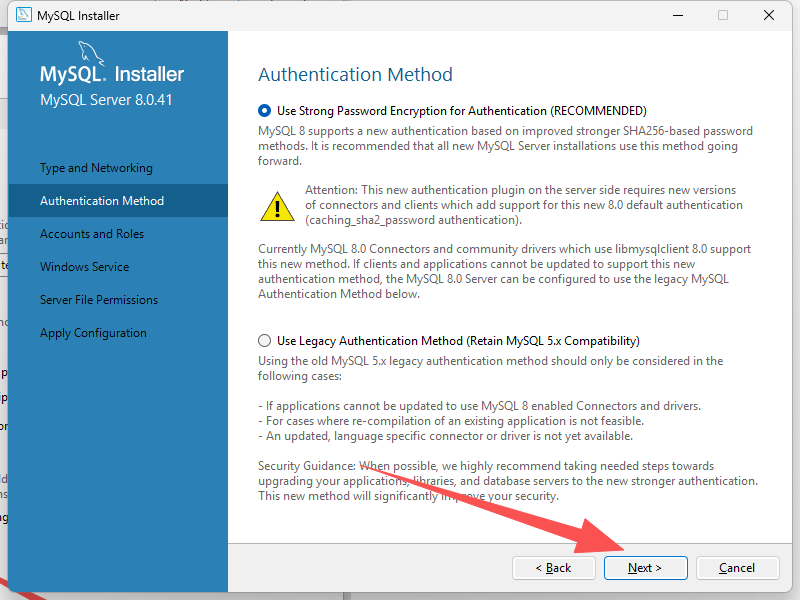
图片说明文字
⑪先设置myslq密码,点击“Next”。
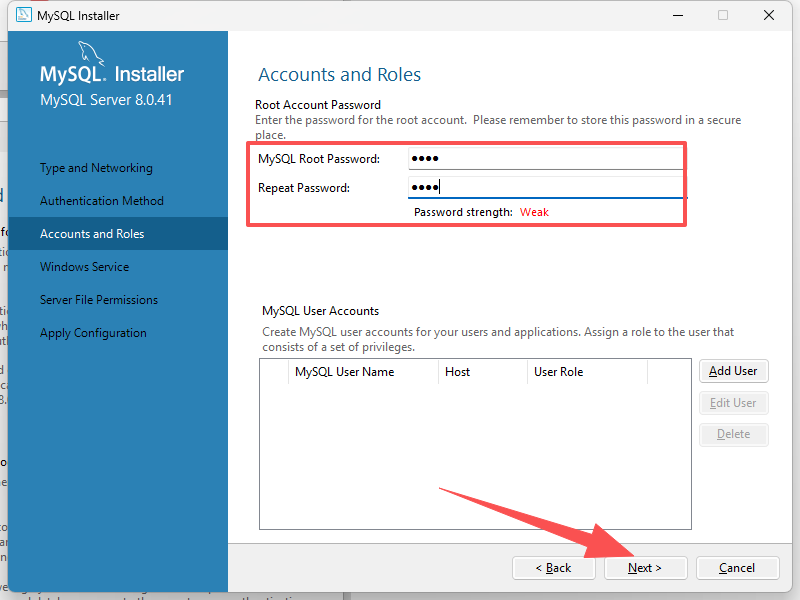
图片说明文字
⑫设置MySQL系统服务的名称(MySQL80 此名称用于启动服务),点击“Next”。。
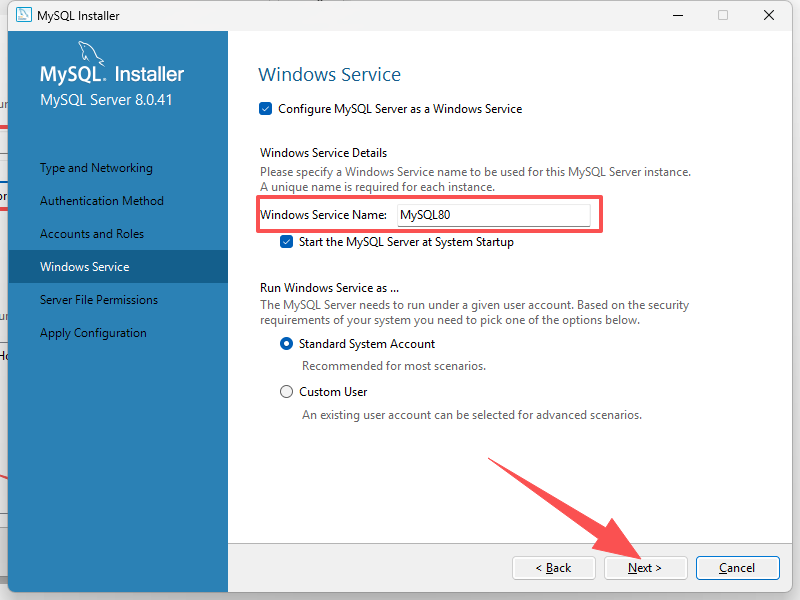
图片说明文字
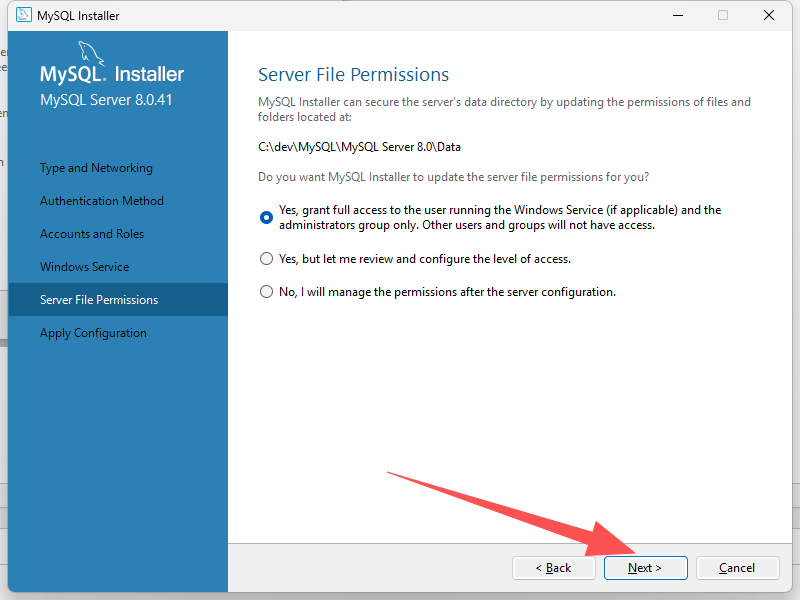
图片说明文字
⑬此安装页面直接点击“Execute”。
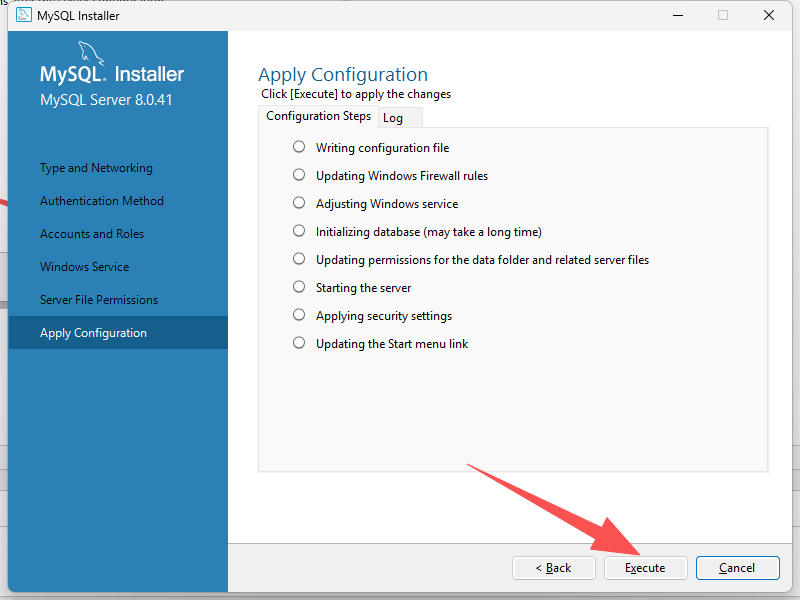
图片说明文字
⑭等待执行完成后,直接点击“Finish”。
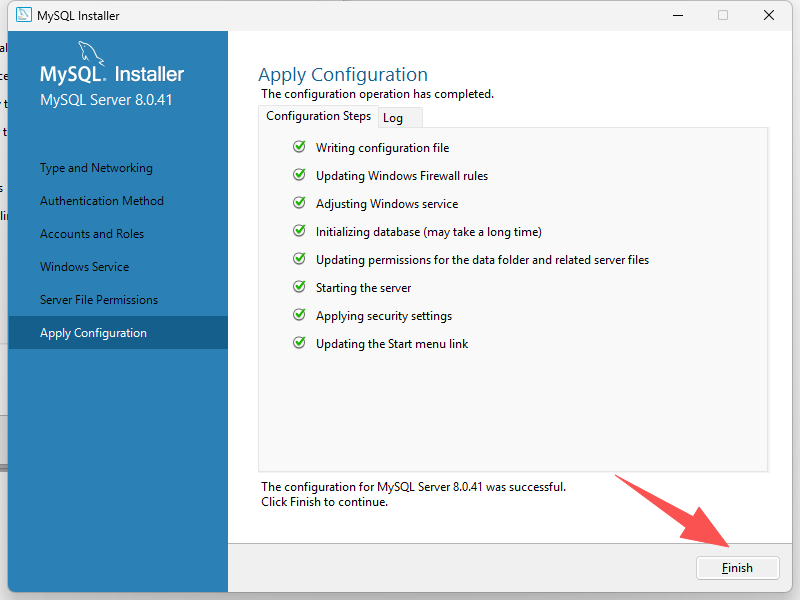 图片说明文字
⑭此安装页面先点击"Cancel",再次点击“Yes”,安装完成。
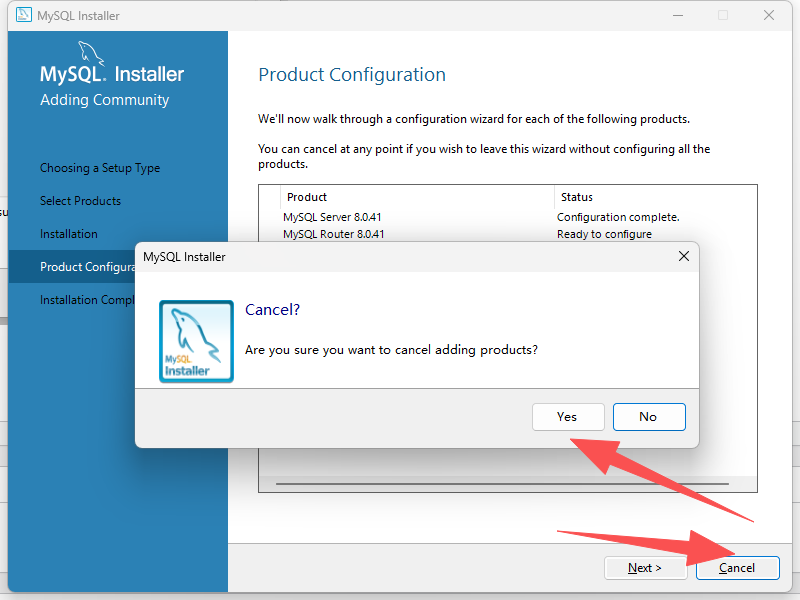
图片说明文字
2.环境变量配置
①win+S 搜索env。
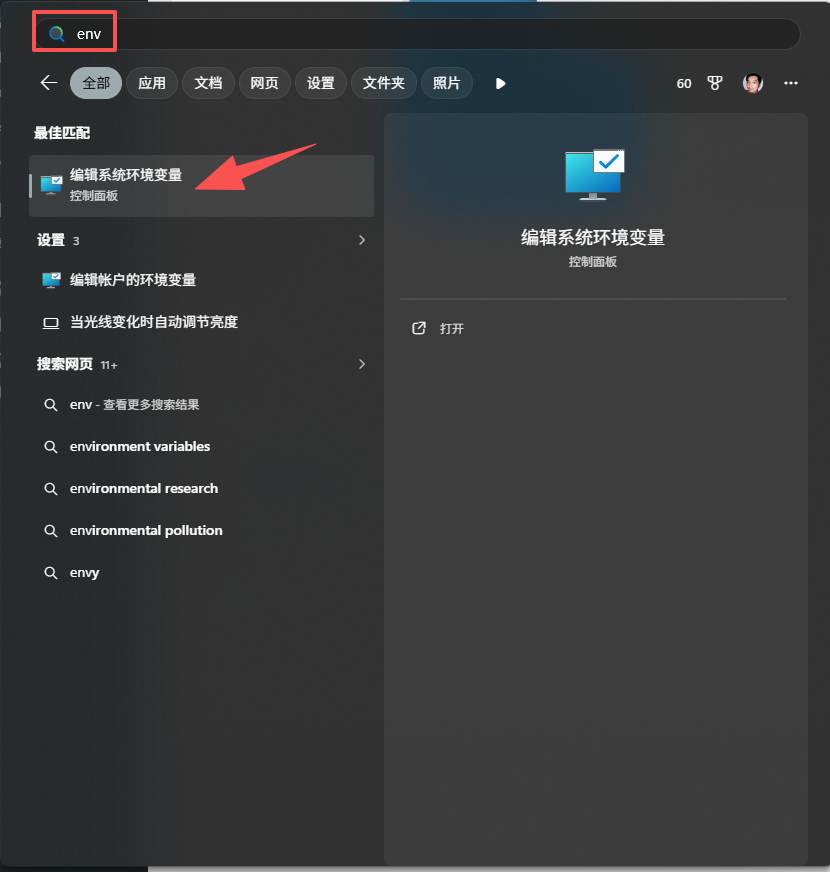
图片说明文字
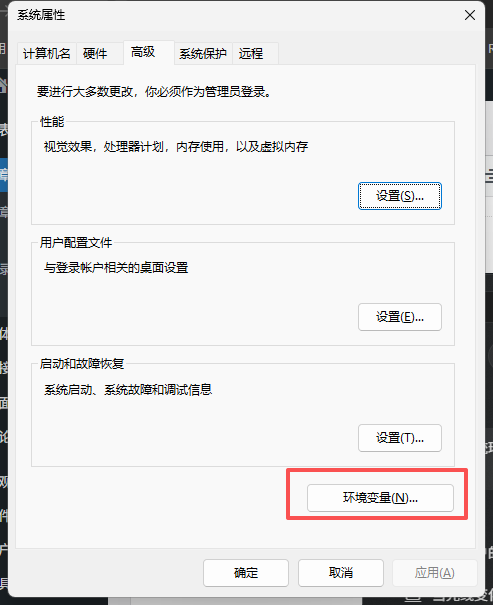
图片说明文字
②添加环境变量。
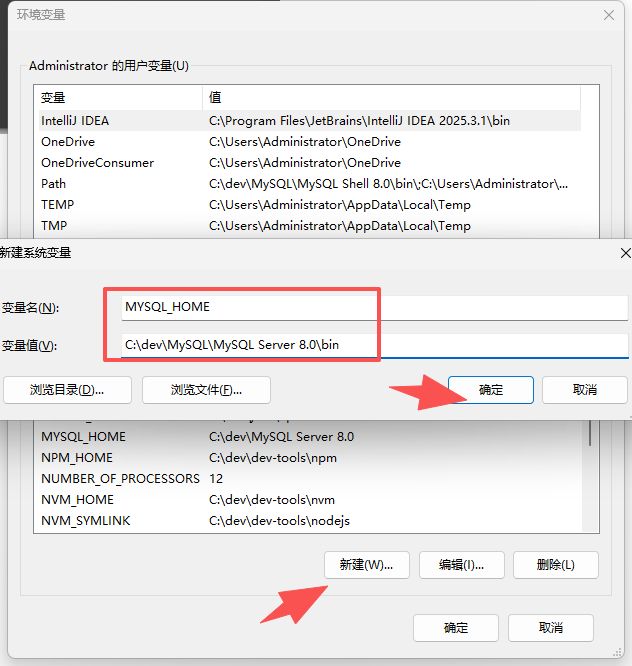
图片说明文字
③放到path中
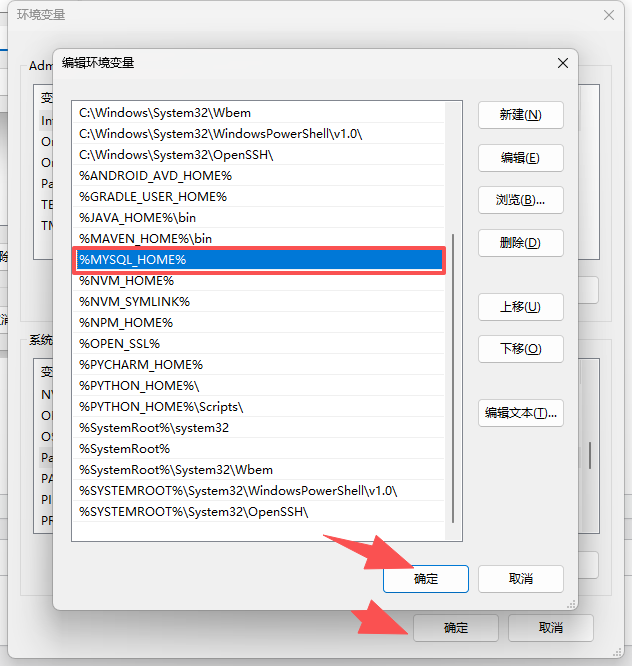
图片说明文字
3.启动服务,查看已安装MySQL8.0 数据库
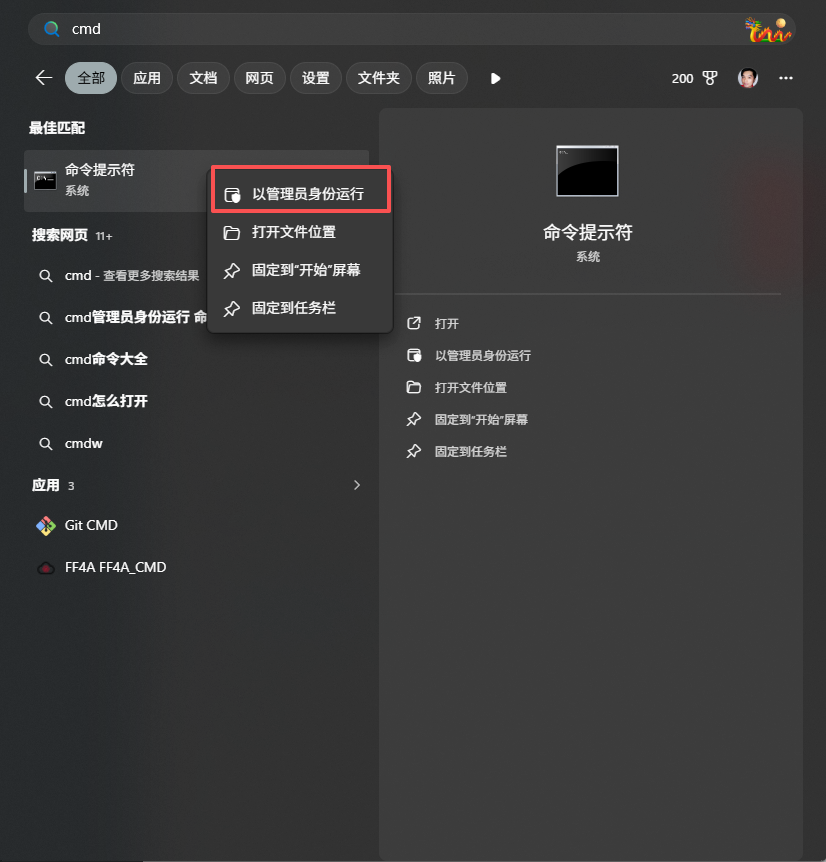
①键盘同时按住win+R,输入cmd,以管理员的身份运行
图片说明文字
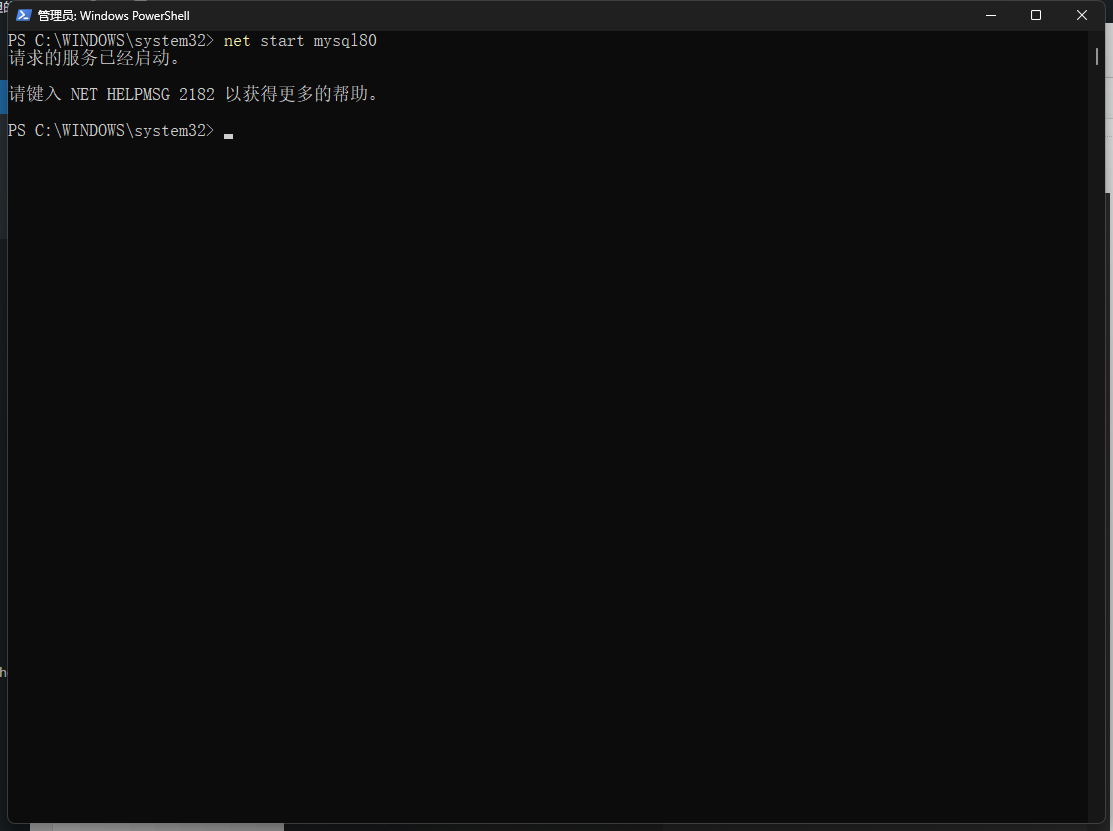
②输入"net start mysql80",点击回车启动服务
图片说明文字
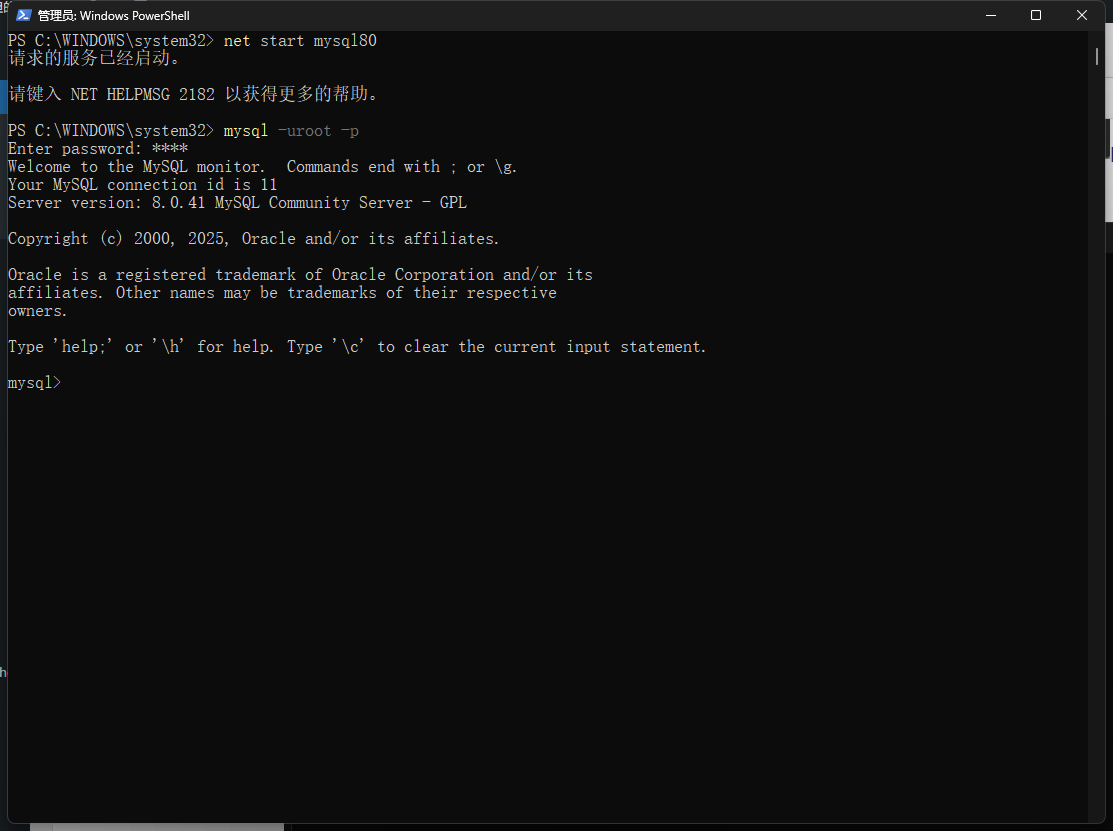
③输入“mysql -uroot -p”后,点击回车,输入安装时设置的密码,再次点击回车。
 图片说明文字